
Read It To Me 어떤 페이지든 읽어주기 내 언어로
Read It To Me는 기사, PDF, 문서, 이메일을 소리 내어 읽어줍니다. 50개가 넘는 언어의 음성 중에서 원하는 목소리를 고르면 됩니다. 힘들게 읽지 않아도 내용이 들어오고, 눈은 쉬고, 하던 일은 계속됩니다. 무료, 가입 없음.
 Chrome에 추가 — 무료입니다

실제 화면입니다
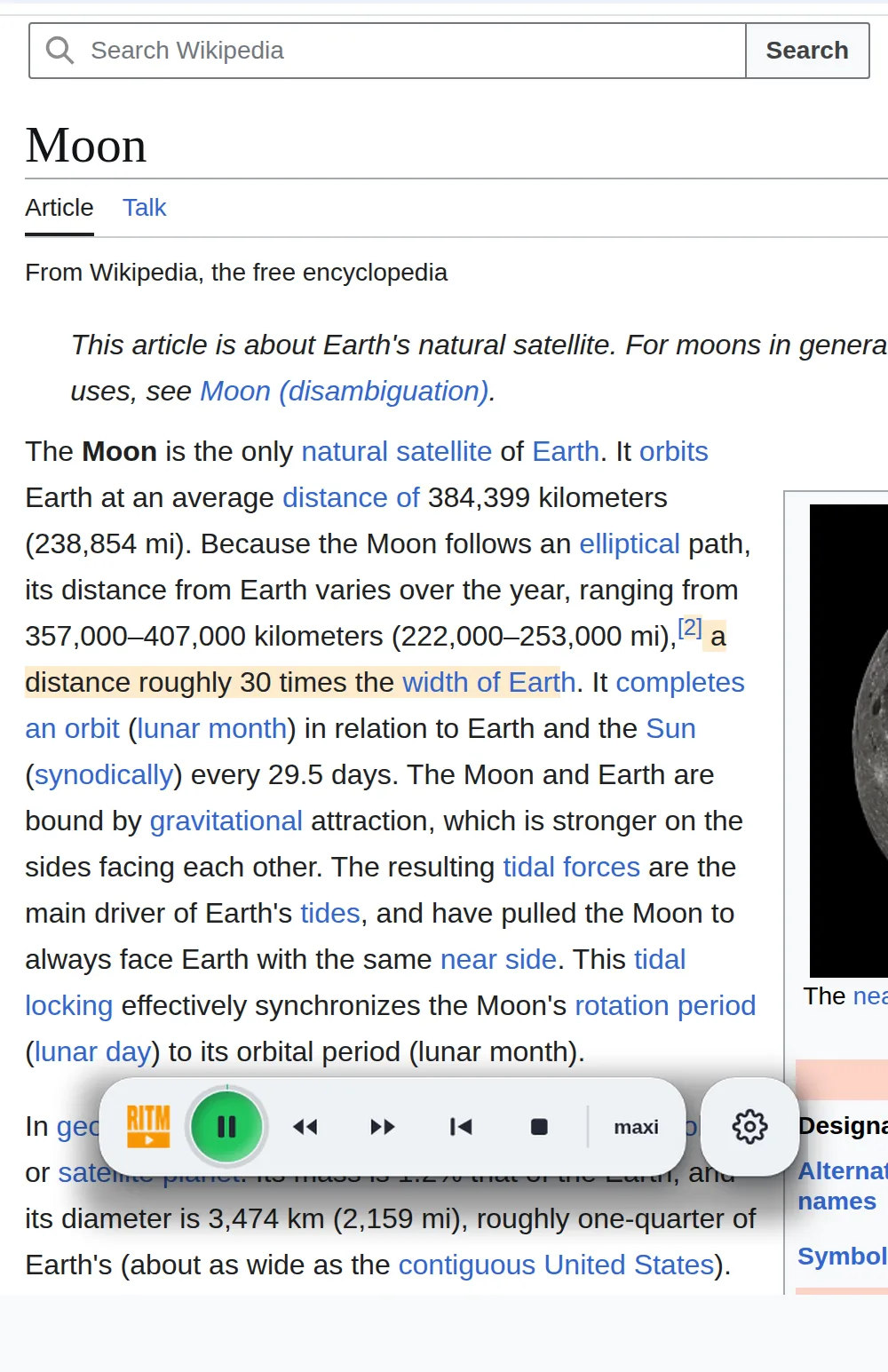
목업이 아닙니다. 실제 페이지를 읽고 있는 실제 패널입니다.
페이지를 가리지 않고 보조 패널에서 읽어줍니다
페이지는 그대로 있습니다. 읽어주는 동안 같은 탭에서 스크롤하고 일할 수 있습니다. 지금 읽는 줄이 표시되니 눈으로 따라가도 되고, 눈을 쉬게 해도 됩니다.
- 세 개의 탭: 웹, 책, YouTube
- EN을 누르면 번역으로 바뀝니다. 번역은 큰 글씨로, 원문은 그 아래 작은 글씨로
- 50개 이상 언어, 무료 음성 또는 내 AI 음성


패널을 닫아도 목소리는 계속됩니다.
‘미니’를 누르면 페이지 위에 작은 플레이어가 나타납니다. 재생, 일시정지, 건너뛰기, 정지. 방해되지 않는 곳으로 끌어 놓고 보조 패널을 닫아도 읽기는 계속됩니다.
- 읽고 있는 페이지 위에 떠 있습니다
- 원하는 곳으로 끌어 놓으세요. 위치를 기억합니다
- 읽기를 허용한 사이트에 나타납니다
동영상을 클릭할 수 있는 텍스트로
동영상을 열면 YouTube 탭에 스크립트가 시간과 함께 한 줄씩 표시됩니다. 줄을 클릭하면 동영상이 그 지점으로 이동합니다. EN은 스크립트 전체를 번역하고, ‘요약’은 평소 쓰는 AI 채팅으로 스크립트를 보냅니다.
- 강연을 보는 대신 들어보세요
- 원문 한 줄마다 옆에 번역
- 클릭 한 번으로 요약, 내가 쓰는 채팅에서


문장 중간에 멈추고 일주일 뒤에 돌아오세요.
컴퓨터에 있는 PDF, EPUB, FB2를 열면 한 페이지씩 읽어줍니다. 클릭 한 번이면 그 자리나 간직하고 싶은 문장이 저장됩니다. 로그인하면 서재, 북마크, 인용이 다른 컴퓨터에서도 그대로 이어집니다.
- 재생 중에 북마크와 인용 저장
- 책마다 진행률이 보이는 서재
- 목차로 장 사이를 이동


패널을 내 마음에 드는 모습으로
40가지 이상의 테마 중에서 고르세요. 기본 밝게와 어둡게, 차분한 미니멀 테마, 그리고 필름 카메라, 카 라디오, 우주 포스터 같은 완전한 스킨까지. 버튼 위치는 그대로이고 모양만 바뀝니다.
- 기본, 미니멀, 테마 디자인
- 클릭 한 번으로 변경: ≡ → 텍스트 → 모양
- 미니 플레이어는 스킨의 강조 색을 따릅니다


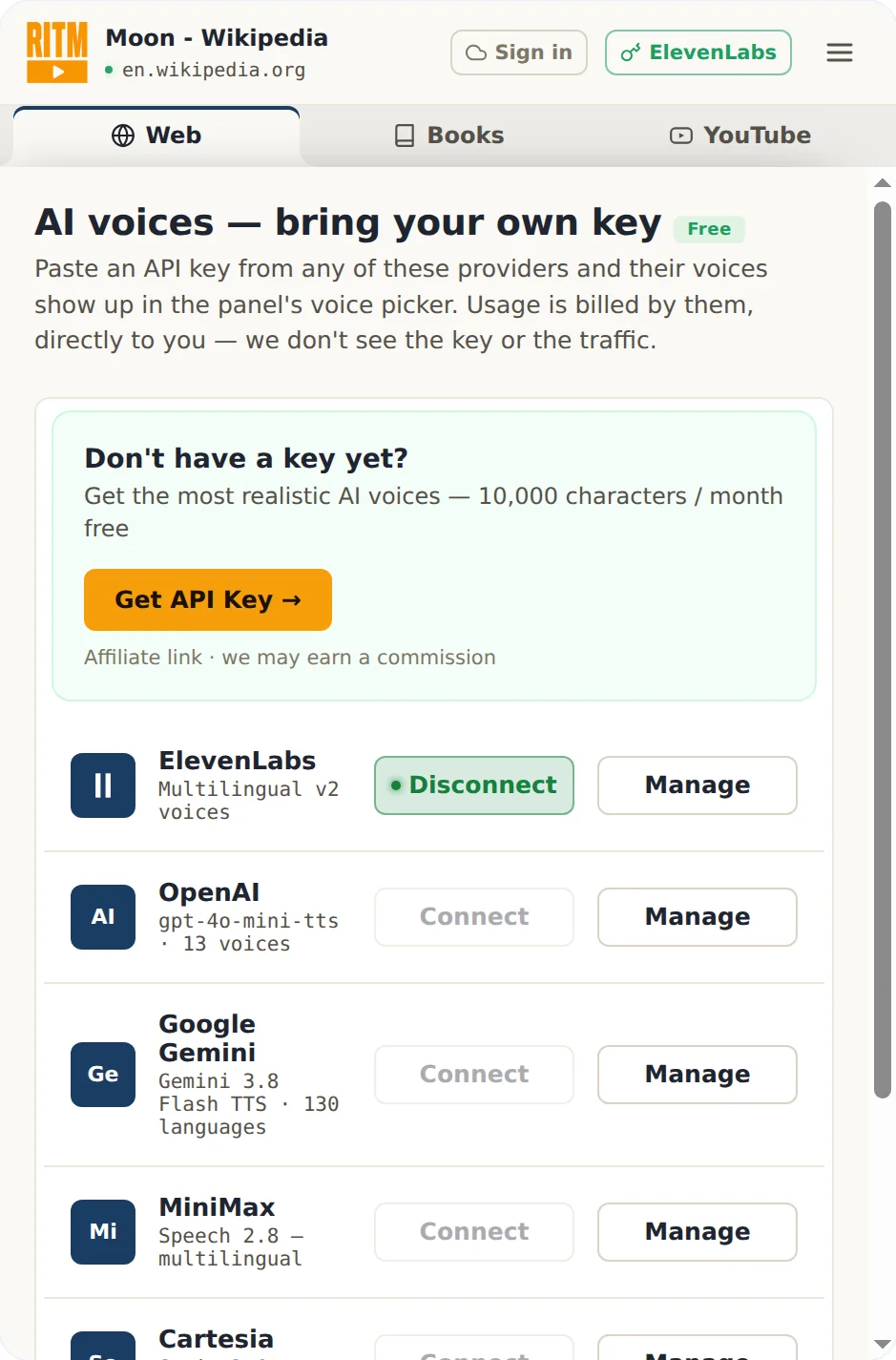
스튜디오 음성을 원가로. 우리는 한 푼도 가져가지 않습니다.
ElevenLabs, OpenAI, Google Gemini, MiniMax, Cartesia의 API 키를 붙여 넣으면 해당 음성이 목록에 나타납니다. 요금은 각 업체가 자기 가격으로 직접 청구합니다. 우리는 키도 트래픽도 볼 수 없고, 돈이 우리를 거치지 않으니 웃돈도 붙지 않습니다.
- 다섯 개 제공사, 선택도 계정도 본인 것
- 중간에서 붙는 마진 없음
- 선택 사항입니다. 무료 음성은 설치하자마자 작동합니다
이미 있는 시간에 그대로 스며듭니다
새로운 습관은 필요 없어요 — 재생만 누르면 됩니다.

일하면서
손은 다른 일을, 보고서와 메일은 귀로.

공부하면서
긴 글이 두 번 들어옵니다 — 눈으로, 귀로.

집안일 하면서
손은 바빠도 이야기는 계속됩니다.
속도를 맞춰주는 읽기 도구
텍스트가 어디에 있든, 읽는 대신 듣는 데 필요한 것이 다 있습니다.
자연스러운 음성과 AI 음성
또렷한 기본 텍스트 음성 변환, 프리미엄 AI 음성, 또는 ElevenLabs 같은 내 음성 API 키를 사용하세요.
PDF, EPUB 등 읽어주기
PDF, EPUB, Word(DOCX), MOBI, Kindle 책을 페이지 단위로 위치를 맞춰가며 읽어줍니다.
수십 개 언어
여러 언어의 콘텐츠를 읽어주고, 인터페이스는 50개 이상 언어를 지원합니다.
읽으면서 번역
언어 버튼을 누르면 번역은 큰 글씨로, 원문은 그 아래 작은 글씨로 나옵니다. 언어를 배울 때 편리합니다.
선택한 부분만 읽기
텍스트를 드래그하고 마우스 오른쪽 버튼을 누르면 보고 있던 페이지에서 바로 들을 수 있습니다.
페이지 위의 미니 플레이어
페이지 위에 작은 플레이어가 뜹니다. 보조 패널을 닫고 계속 들으세요.
Read It To Me는 무엇인가요?
가 화면 때문에 디지털 눈 피로를 겪습니다. 들으면 눈이 쉽니다.
가 오디오 청취의 장점으로 멀티태스킹을 꼽았습니다.
많이 묻는 질문
Read It To Me는 무료인가요?
네. 웹페이지, PDF, 문서, 이메일을 읽어주는 기능은 무료이고, 계정도 필요 없으며 기본 음성에는 글자 수 제한이 없습니다. 프리미엄 AI 음성은 선택 사항이며, 내 음성 API 키를 쓸 수 있습니다.
무엇을 읽어주나요?
기사와 모든 웹페이지, PDF, Google Docs, Word 파일, Kindle 책, EPUB, 이메일입니다. 텍스트를 선택하거나 페이지를 열고 재생을 누르세요.
Speechify, NaturalReader와 무엇이 다른가요?
내장 음성은 무료이고 글자 수 제한이 없으며, 가입도 필요 없습니다. 또한 페이지를 번역해서 사용자의 언어로 읽어줄 수 있습니다. Speechify와 NaturalReader는 대부분의 음성과 기능을 유료 요금제 뒤에 가둬둡니다.
개인정보는 안전한가요?
읽는 내용은 우리에게 오지 않습니다. 문단을 읽어줄 때 브라우저가 그 문단을 음성 서비스로 곧장 보냅니다. Chrome에서는 Google, Edge에서는 Microsoft, 또는 내가 키를 추가한 AI 제공사입니다. PDF는 내 컴퓨터에서 열리고, 파일은 업로드되지 않습니다. 예외는 하나입니다. AI 요약을 요청하면 그 텍스트가 우리 서버로 갑니다.
출처: 디지털 눈 피로 메타분석(PMC/NIH); 오디오 청취의 이점(Audio Publishers Association).