
Read It To Me どんなページも読み上げ あなたの言語で
Read It To Meは記事・PDF・書類・メールを読み上げます。英語読み上げにも対応し、50以上の言語の音声から好きな声を選べます。目を休めながら内容を頭に入れ、そのまま先へ進めます。無料、登録不要。
 Chromeに追加 — 無料です

実際の画面はこちらです
モックアップではありません。実際のパネルが実際のページを読んでいます。
ページの上に重ならず、サイドパネルで読みます
ページはそのままです。読み上げ中も同じタブでスクロールも作業も続けられます。読んでいる行はハイライトされるので、目で追ってもいいし、目を休めてもかまいません。
- 3つのタブ:ウェブ、本、YouTube
- ENをタップすると翻訳に切り替わります。翻訳は大きな文字で、原文はその下に小さな文字で
- 50以上の言語。無料の音声も、自分のAI音声も使えます


パネルを閉じても、声は続きます。
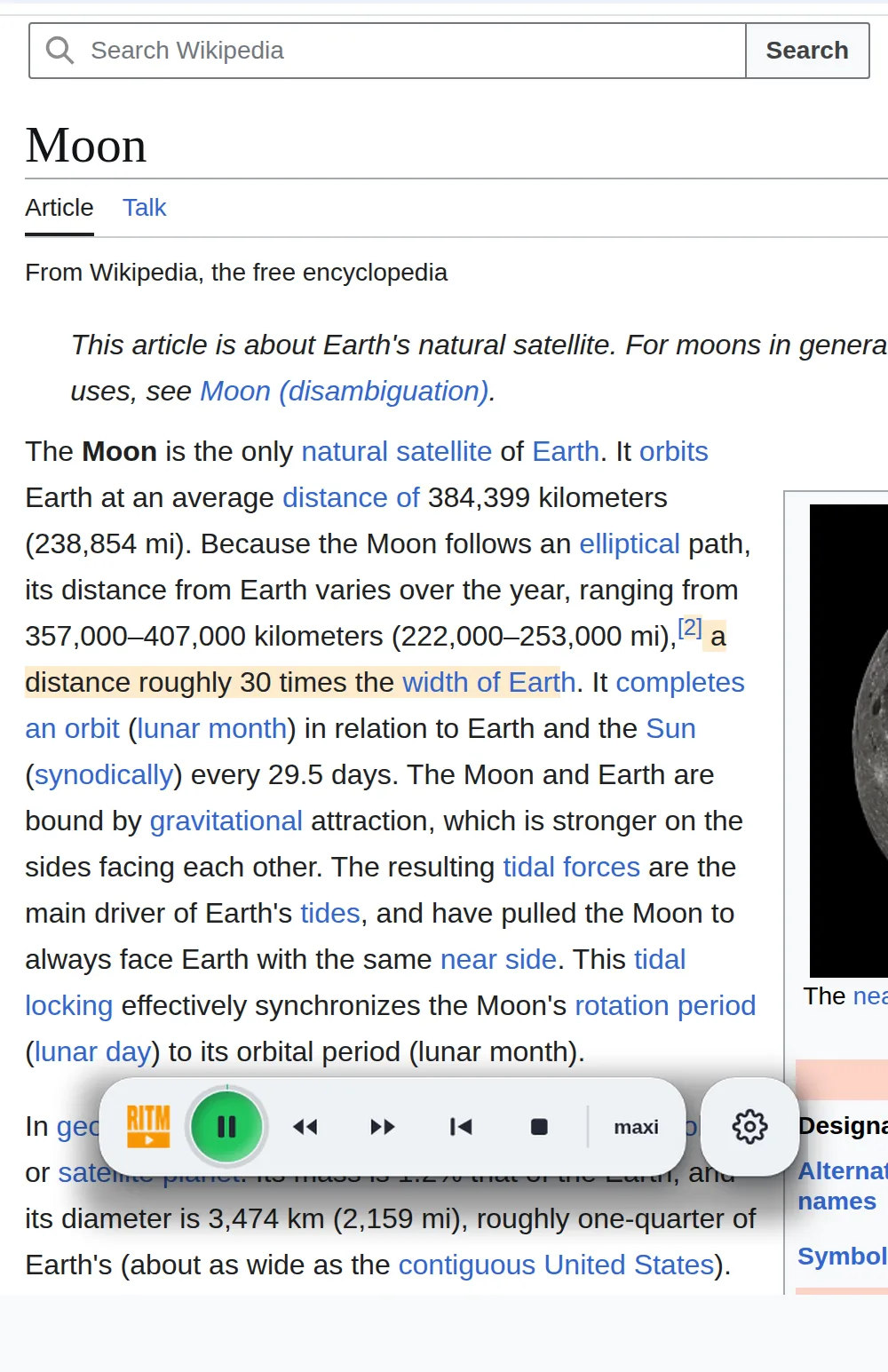
「ミニ」を押すと、ページの上に小さなプレーヤーが出ます。再生、一時停止、スキップ、停止ができます。邪魔にならない場所へドラッグしてサイドパネルを閉じても、読み上げは続きます。
- 読んでいるページの上に浮かびます
- 好きな場所へドラッグできます。位置は記憶されます
- 読み上げを許可したサイトに表示されます
動画を、クリックできる文字に
動画を開くと、YouTubeタブに文字起こしが時間付きで1行ずつ表示されます。行をクリックすると、動画がその場面に飛びます。ENで文字起こし全体を翻訳し、「要約」でふだん使っているAIチャットに送れます。
- 講演を、見る代わりに聴く
- 原文の各行の横に翻訳
- ワンクリックで要約。使い慣れた自分のチャットで


文の途中で止めて、一週間後に戻ってくる。
パソコンにあるPDF、EPUB、FB2を開くと、1ページずつ読み上げます。ワンクリックで、読んでいる場所や残したい文を保存できます。ログインすれば、本棚もしおりも引用も、別のパソコンでそのまま使えます。
- 再生中にしおりと引用を保存
- 本ごとに進み具合がわかる本棚
- 目次から章へすぐ移動


パネルの見た目を、好きなように
40種類以上のテーマから選べます。シンプルなライトとダーク、落ち着いたミニマルなもの、そしてフィルムカメラ、カーラジオ、宇宙のポスターといった本格的なスキン。ボタンの位置はそのままで、変わるのは見た目だけです。
- シンプル、ミニマル、テーマ付きのデザイン
- ワンクリックで切り替え:≡ → テキスト → 外観
- ミニプレーヤーはスキンのアクセントカラーになります


スタジオ音声を原価で。こちらの取り分はありません。
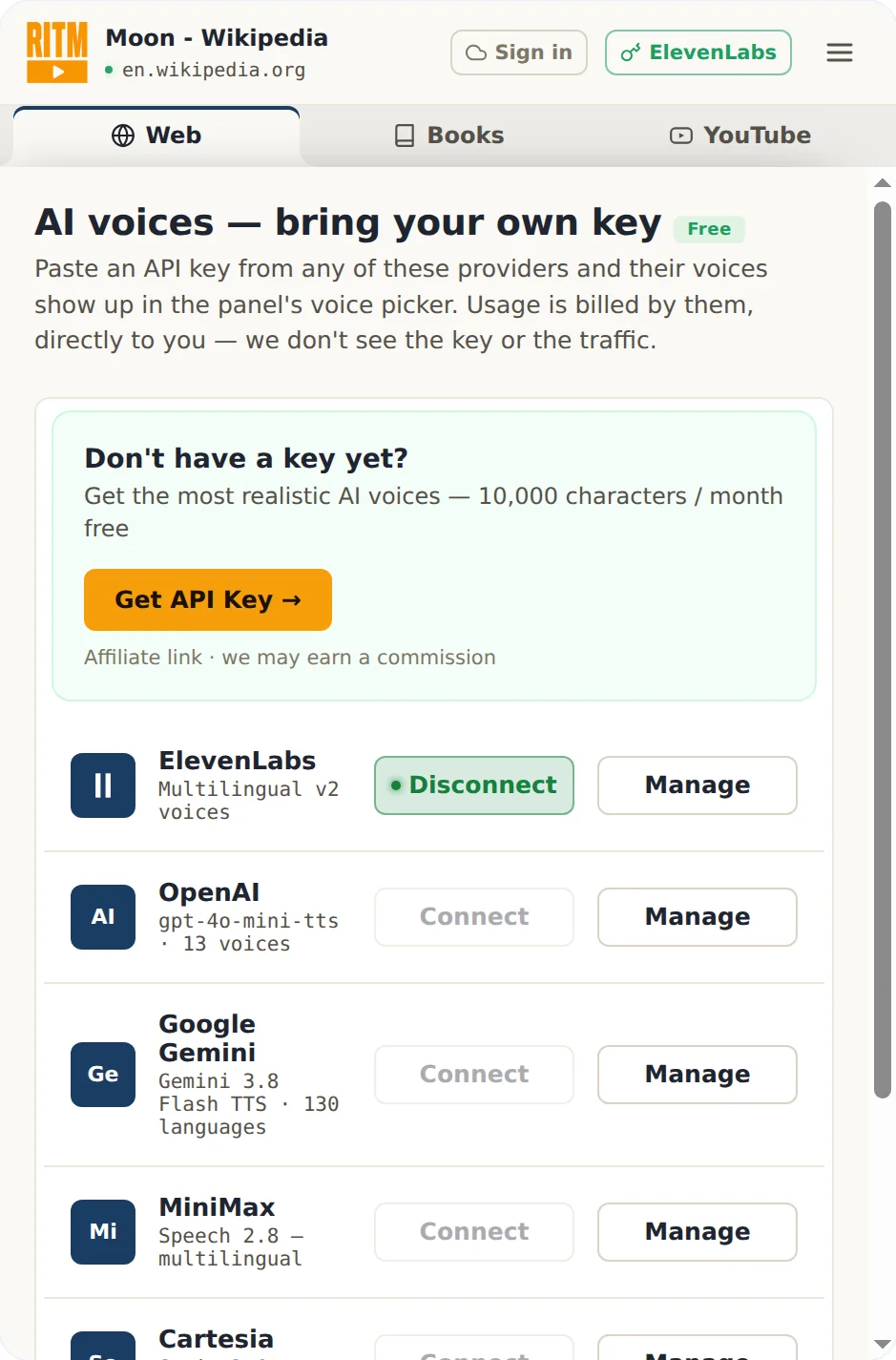
ElevenLabs、OpenAI、Google Gemini、MiniMax、CartesiaのAPIキーを貼り付けると、その音声が選択リストに現れます。課金は各社からあなたへ直接、各社の価格で行われます。キーも通信内容もこちらには見えません。お金がこちらを通らないので、上乗せもありません。
- 5社から選べます。あなたのアカウントで。
- 仲介マージンの上乗せなし
- 任意です — 無料音声だけでもそのまま使えます
すでにある時間に、そのまま入り込む
新しい習慣はいらない。再生ボタンを押すだけ。

仕事中に
手は別の作業、資料とメールは耳で。

勉強しながら
長い文章は二度入る——目と耳から。

家事の合間に
手はふさがっていても、章は進む。
あなたのペースについてくる読み上げ
読む代わりに聴くために必要なものが、テキストのある場所すべてに揃っています。
自然な音声とAI音声
聞き取りやすい内蔵の音声読み上げ、上位のAI音声、ElevenLabsなど自分の音声APIキーも使えます。
PDF・EPUBなども読み上げ
PDF、EPUB、Word(DOCX)、MOBI、Kindleの本をページごとに同期しながら読み上げます。
数十の言語
多くの言語のコンテンツを読み上げます。インターフェースは50以上の言語に対応しています。
読みながら翻訳
言語ボタンをタップすると、翻訳が大きな文字で、原文がその下に小さな文字で表示されます。語学の勉強に便利です。
選択部分を読み上げ
テキストを選んで右クリックすれば、そのページのまま聴けます。
ページ上のミニプレーヤー
ページの上に小さなプレーヤー。サイドパネルを閉じても聴き続けられます。
Read It To Meとは
の人が画面によるデジタル眼精疲労を感じています。聴けば目を休められます。
の音声リスナーが、ながら聴きを最大の利点に挙げています。
よく聞かれること
Read It To Meは無料ですか?
はい。ウェブページ、PDF、書類、メールの読み上げは無料です。アカウントも不要で、内蔵音声に文字数制限はありません。上位のAI音声は任意で、自分の音声APIキーを使えます。
何を読み上げられますか?
記事やあらゆるウェブページ、PDF、Google Docs、Wordファイル、Kindleの本、EPUB、メールです。テキストを選ぶか、ページを開いて再生を押してください。
SpeechifyやNaturalReaderと何が違いますか?
内蔵音声は無料で文字数の上限がなく、登録も不要です。さらにページを翻訳して、あなたの言語で読み上げられます。SpeechifyとNaturalReaderは、ほとんどの音声と機能を有料プランの中に置いています。
プライバシーは守られますか?
読んでいる内容はこちらに届きません。段落を読み上げるとき、ブラウザがその段落を音声サービスへ直接送ります。送り先はChromeではGoogle、EdgeではMicrosoft、または自分のキーを追加したAIの提供元です。PDFはパソコン上で開き、ファイルがアップロードされることはありません。例外は1つだけです。AI要約を頼んだときは、その文章がこちらのサーバーに送られます。
出典:デジタル眼精疲労のメタ分析(PMC/NIH)、音声で聴く利点(Audio Publishers Association).